 一般設定
一般設定 一般設定
一般設定 エディタのフォント名、フォントサイズの設定、
メール送信のSMTPの設定を行います。
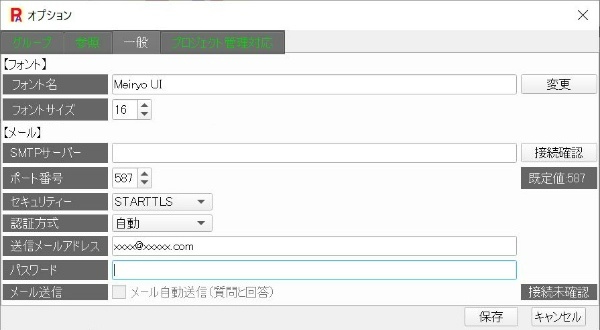
[フォント]
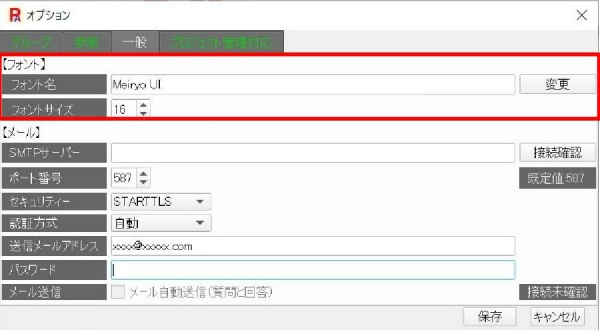
プログラム内での一時メモや説明でのエディタのフォント名とフォントサイズを設定します。
既定値のフォント名はMeiryo UI フォントサイズ:12です。
フォント名を変更する場合は、変更ボタンをクリックします。
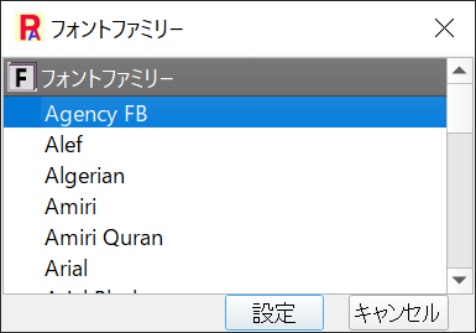
フォントサイズを変更する場合は、_ の数字を直接変更するか、
右側の上下矢印で値を変更してください。
変更したら、最後に保存ボタンをクリックしてください。
[メール]
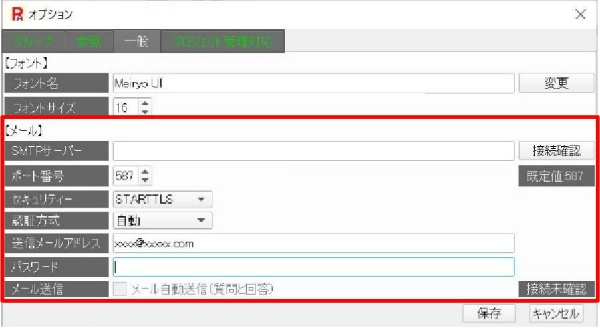
メール送信のためのSMTP設定を行います。
(1) SMTPサーバー(送信サーバー)設定
SMTPサーバーを設定します

(2) ポート番号
ポート番号を設定します。

セキュリティでSTARTTLSを設定すると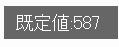 が表示され、ポート番号は587に
になります。またSSL/TLSに設定した場合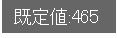 が表示され、ポート番号は、
465になります。異なるポート番号の場合は、直接値を変更してください。
(3)セキュリティー
セキュリティーを選択します。
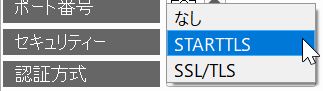
セキュリティは、なし、STARTTLS, SSL/TLSから選択します。
(4) 認証方式
認証方式は、自動のみです(CRAM-MD5, LOGIN, PLAIN順に認証確認します)

(5)送信メールアドレス
送信メールアドレスを設定します。

初期値は、RfcAgilerのアカウントのメールアドレスが設定されます。
異なる場合は、ここで新たなメールアドレスを設定します。
(6)パスワード
送信メールアドレスのパスワードを設定します。

(7)メール送信
メールの自動送信を行うかどうかを設定します。
行う場合は、メール自動送信をチェックします。

初期状態では、 が表示され、チェックできません。
チェック可能にするために、接続確認テストの ボタンを押します。
メール設定確認テスト画面が表示します。
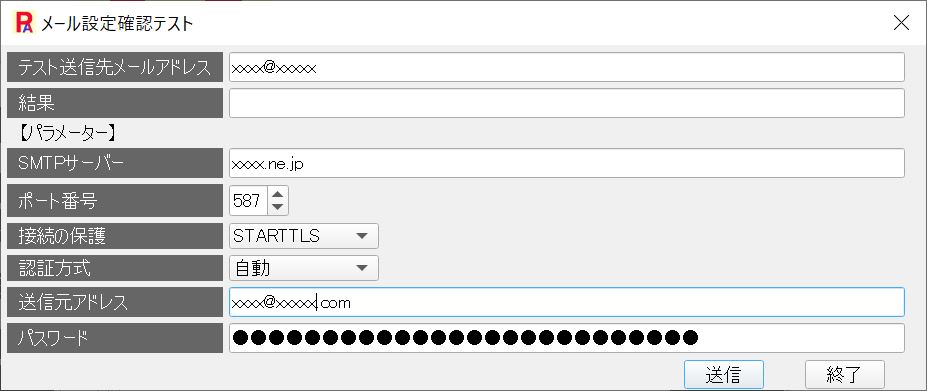
テスト送信先メールアドレスに送信確認のためのメールアドレスを設定します。
送信ボタンを押してメールを送信します。
[失敗した場合]
結果に赤で表示されます。

失敗した場合、【パラメーター】SMTPサーバーからパスワードの値を確認
してください。ここで値を変更できますので、変更後、送信ボタンを押して
確認してください。
[成功した場合]

送信が成功した場合は、終了ボタンを押します。
から に変わります。これで、メール自動送信のチェックを付ける
ことが出来ます。

チェックを付けるとメールの自動送信が可能となります。
